

在网站SEO优化的众多因素中,图片优化往往是最容易被忽视却又影响最大的环节之一。本文将深入探讨图片尺寸与加载速度对搜索引擎排名的影响,并详细介绍一款强大的WordPress图片优化插件——WebP Converter for Media。
第一章:为什么图片优化是SEO的核心战场
1.1 图片在网页中的权重占比
现代网页设计中,图片通常占据页面总资源的60%-80%。根据HTTP Archive的统计数据:
- 桌面端网页平均图片大小:2.5 MB
- 移动端网页平均图片大小:2.0 MB
- 图片请求占页面总请求的50%以上
这意味着,优化图片性能可以直接显著降低页面整体加载时间。
1.2 Google的网页体验信号(Page Experience Signals)
2021年起,Google正式将Core Web Vitals纳入搜索排名算法。这三个核心指标中有两个与图片加载直接相关:
LCP(Largest Contentful Paint – 最大内容绘制)
- 定义:视口中最大可见内容元素(通常是图片或视频)的渲染时间
- SEO影响:衡量感知加载速度的关键指标
- 合格标准:2.5秒以内
- 图片关联:首屏的大图、Banner图、特色图片直接影响LCP得分
CLS(Cumulative Layout Shift – 累积布局偏移)
- 定义:页面生命周期内所有意外布局偏移的总和
- SEO影响:衡量视觉稳定性,影响用户体验
- 合格标准:0.1以下
- 图片关联:未设置尺寸的图片在加载时会导致布局跳动
FCP(First Contentful Paint – 首次内容绘制)
- 定义:浏览器渲染第一个DOM内容的时间点
- SEO影响:用户感知页面开始加载的时刻
- 图片关联:Logo、图标等小图的加载速度
1.3 图片加载速度对SEO排名的实际影响
跳出率与加载时间的关系
| 页面加载时间 | 跳出率增加 |
|---|---|
| 1-3秒 | 32% |
| 1-5秒 | 90% |
| 1-6秒 | 106% |
| 1-10秒 | 123% |
数据来源:Google/SOASTA Research, 2017
关键发现:当页面加载时间从1秒增加到3秒时,跳出率增加32%。而图片是这段时间内的主要消耗者。
移动优先索引的压力
Google已于2023年全面完成移动优先索引(Mobile-First Indexing)迁移:
- 移动端页面性能直接影响排名
- 移动网络环境下,大图加载更慢
- 图片优化对移动SEO的影响被放大
1.4 图片SEO的技术维度
传统优化手段的局限
许多网站运营者仍然停留在传统的图片优化思维:
- 手动压缩上传:
- 效率低下,无法批量处理
- 难以保持一致性
- 历史图片无法回溯优化
- 使用CDN加速:
- 只解决传输速度,不解决文件大小
- 成本随流量线性增长
- 延迟加载(Lazy Loading):
- 仅优化首屏外的图片
- 对LCP无直接帮助
核心问题:没有解决图片格式本身的效率问题。
第二章:图片格式的技术演进与压缩原理
2.1 传统格式的技术瓶颈
JPEG(Joint Photographic Experts Group)
- 诞生时间:1992年
- 压缩原理:有损压缩,基于离散余弦变换(DCT)
- 适用场景:摄影照片
- SEO局限:
- 不支持透明度
- 渐进式加载支持有限
- 同等质量下文件偏大
PNG(Portable Network Graphics)
- 诞生时间:1996年
- 压缩原理:无损压缩,基于DEFLATE算法
- 适用场景:图标、截图、需要透明度的图像
- SEO局限:
- 文件体积通常比JPEG大3-5倍
- 不适合照片类内容
2.2 WebP:现代网页的格式标准
技术规格
WebP由Google于2010年推出,是专为Web设计的图片格式:
| 特性 | WebP | JPEG | PNG |
|---|---|---|---|
| 有损压缩 | ✅ | ✅ | ❌ |
| 无损压缩 | ✅ | ❌ | ✅ |
| 透明度 | ✅ | ❌ | ✅ |
| 动画 | ✅ | ❌ | ❌ |
| 有损压缩率 | 25-35%更小 | 基准 | – |
| 无损压缩率 | 26%更小 | – | 基准 |
浏览器支持现状(2024年数据)
- 全球支持率:96.5%+
- 主要支持浏览器:
- Chrome/Edge(全版本)
- Firefox(65+)
- Safari(14+,iOS 14+)
- Opera(全版本)
- 不支持的浏览器:IE11及以下版本
SEO启示:WebP已成为事实上的Web标准,不采用意味着放弃大部分用户的更快体验。
2.3 AVIF:下一代图片格式
技术突破
AVIF(AV1 Image File Format)基于AV1视频编码:
- 压缩效率:比WebP再节省30-50%
- 质量表现:相同文件大小下画质更优
- HDR支持:支持广色域和高动态范围
- 浏览器支持:Chrome 85+, Firefox 93+, Safari 16+
实际数据对比
以一张1200×800的产品照片为例:
| 格式 | 文件大小 | 相对JPEG节省 |
|---|---|---|
| JPEG(质量85%) | 245 KB | 基准 |
| WebP(质量85%) | 168 KB | 31.4% |
| AVIF(质量80%) | 98 KB | 60.0% |
结论:AVIF代表了图片压缩的当前最高水平,但需要考虑浏览器兼容性回退。
2.4 响应式图片与自适应格式
Picture元素与Source选择
现代浏览器支持根据设备能力自动选择最佳格式:
<picture>
<source srcset="image.avif" type="image/avif">
<source srcset="image.webp" type="image/webp">
<img src="image.jpg" alt="描述文字">
</picture>
工作原理:
- 浏览器检查
<source>的type属性 - 如果支持AVIF,加载AVIF版本
- 如果不支持AVIF但支持WebP,加载WebP版本
- 都不支持则回退到JPEG
第三章:WordPress图片优化的痛点与解决方案
3.1 WordPress原生图片处理的局限
WordPress作为最流行的CMS(市场份额43%+),其原生图片系统存在以下问题:
默认仅生成JPEG/PNG
- 上传的图片自动裁剪不同尺寸
- 所有变体都是原始格式
- 没有自动转换为现代格式的机制
多张图片的累积效应
上传一张原始图片,WordPress默认会生成:
- 缩略图(150×150)
- 中等尺寸(300×300)
- 中大尺寸(768×0)
- 大尺寸(1024×0)
- 文章特色图(根据主题)
总计:一张图片可能产生5-10个副本,每个都需要优化。
3.2 手动优化的不可持续性
时间成本
- 每批上传图片需要手动压缩
- 需要使用Photoshop或在线工具
- 难以保持一致的质量标准
历史图片的困境
- 已有数千张图片如何处理?
- 手动逐一转换不现实
- 替换图片URL会导致404错误
多站点管理的复杂性
- 每个子站点都需要单独处理
- 无法集中管理图片优化策略
3.3 第三方压缩服务的成本问题
按量付费模式
| 服务 | 免费额度 | 付费门槛 |
|---|---|---|
| ShortPixel | 100张/月 | $9.99/月(10,000张) |
| Imagify | 20MB/月 | $9.99/月(500MB) |
| TinyPNG | 500张/月 | $0.009/张 |
隐藏成本:
- 每月持续付费压力
- 超出额度后的高价
- 历史图片重新优化需额外付费
质量控制的不可控性
- 无法精细调整压缩参数
- 压缩质量由服务端决定
- 某些服务会添加水印或改变色彩
第四章:WebP Converter for Media 深度解析
4.1 插件定位与核心优势
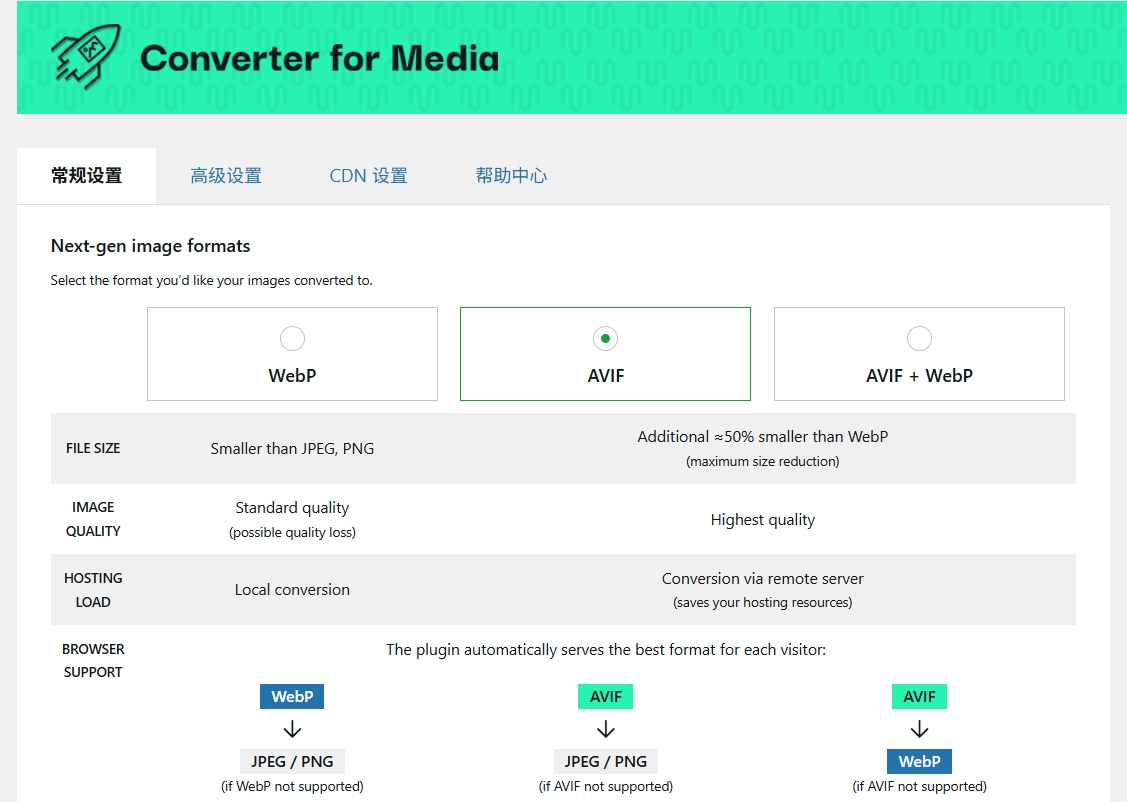
WebP Converter for Media 是一款专为WordPress设计的本地化图片优化插件,其核心设计理念是:在服务器端完成格式转换,无需依赖外部API,完全免费且功能强大。
与竞品的核心差异
| 特性 | WebP Converter | ShortPixel | Imagify |
|---|---|---|---|
| 本地转换 | ✅ | ❌ | ❌ |
| 零月度费用 | ✅ | ❌ | ❌ |
| WebP支持 | ✅ | ✅ | ✅ |
| AVIF支持 | ✅ | ✅ | ✅ |
| 隐私保护(图片不上传云端) | ✅ | ❌ | ❌ |
| 批量处理历史图片 | ✅ | ✅ | ✅ |
| 转换质量可调整 | ✅ | ✅ | ✅ |
4.2 技术架构与工作原理
转换引擎:GD vs Imagick
插件支持两种PHP图像处理库:
GD库(默认推荐):
- PHP内置,无需额外安装
- 转换速度快,资源占用低
- 适合大多数共享主机环境
Imagick库(高级选项):
- ImageMagick的PHP扩展
- 支持更多高级特性(如保留ICC色彩配置)
- 转换质量更精细
- 需要服务器安装扩展
三种图片加载模式
插件提供灵活的加载策略以适应不同服务器环境:
模式一:Via .htaccess(性能最佳)
<IfModule mod_rewrite.c>
RewriteEngine On
RewriteCond %{HTTP_ACCEPT} image/webp
RewriteCond %{DOCUMENT_ROOT}/$1.webp -f
RewriteRule (.+)\.(jpe?g|png)$ $1.webp [T=image/webp,E=REQUEST_image]
</IfModule>
工作原理:
- 浏览器请求图片时携带
Accept: image/webp头部 - Apache检查是否存在对应的WebP版本
- 存在则返回WebP,不存在返回原图
- 整个过程零PHP开销,纯服务器级重写
优势:
- 最快的响应速度
- 最小的服务器负载
- 支持浏览器缓存
模式二:Pass Thru(兼容性最强)
适用于不支持.htaccess重写的主机环境:
- 通过PHP脚本拦截图片请求
- 检查浏览器支持的格式
- 返回对应格式的图片内容
优势:
- 兼容任何PHP主机
- 无需Apache模块支持
劣势:
- 稍高的PHP处理开销
- 需要正确处理缓存头部
模式三:Bypassing Nginx(专用优化)
针对Nginx服务器的特殊配置模式,解决Nginx不读取非根目录.htaccess的问题。
4.3 核心功能详解
双格式输出策略
插件支持同时生成WebP和AVIF两种格式:
原始图片:photo.jpg
├── 生成 → photo.jpg.webp(WebP版本)
└── 生成 → photo.jpg.avif(AVIF版本)
智能格式选择逻辑:
- 浏览器请求图片
- 检查
Accept头部是否包含image/avif - 如果是,优先返回AVIF
- 如果不支持AVIF但支持WebP,返回WebP
- 都不支持则返回原始JPEG/PNG
批量优化与自动转换
历史图片处理:
- 一键批量转换整个媒体库
- 支持后台Cron任务分批处理
- 可设置每批处理数量避免服务器过载
新图片自动转换:
- 上传图片时自动触发转换
- 支持WordPress多尺寸生成钩子
- 所有缩略图变体同步转换
智能质量控制
转换质量等级(可自定义):
- 75%:最小文件,适合缩略图
- 80%:平衡质量
- 85%(推荐):大多数场景的最佳选择
- 90%:高质量要求
- 95%:接近无损
智能文件管理:
- 自动检测转换后文件是否比原图更大
- 可选自动删除较大的转换文件
- 保留原始文件作为回退
4.4 高级功能与集成
CDN兼容性
原生支持的CDN:
- BunnyCDN:自动识别并优化URL
- Cloudflare:支持缓存自动清理API
通用CDN配置要点:
- 确保CDN转发
Accept头部 - 配置正确的缓存键(需包含格式信息)
- 设置适当的缓存过期时间
缓存插件集成
插件自动检测并兼容主流缓存插件:
// 自动清理的缓存插件列表
- LiteSpeed Cache
- WP Super Cache
- W3 Total Cache
- WP Fastest Cache
- WP Rocket(部分支持)
- Hummingbird
- Breeze
- Cache Enabler
- WP-Optimize
自动清理触发时机:
- 插件激活/停用时
- 设置变更时
- 批量优化完成时
WP-CLI支持
对于大型网站或开发工作流,插件提供完整的命令行支持:
# 计算可转换图片数量
wp converter-for-media calculate
# 批量转换所有图片
wp converter-for-media regenerate
# 强制重新转换所有图片(更新质量设置后使用)
wp converter-for-media regenerate --force
# 查看转换统计
wp converter-for-media stats
多站点(Multisite)支持
- 网络管理员可集中配置
- 各子站点独立统计
- 支持跨站点批量操作
第五章:实战配置指南
5.1 安装前的环境检查
必要的服务器组件
Apache服务器:
# 必需的模块
mod_rewrite  # URL重写
mod_mime     # MIME类型定义
mod_expires  # 缓存控制
mod_headers  # 响应头部
PHP要求:
- PHP 7.1或更高版本
- GD扩展(通常默认安装)或Imagick扩展
- WebP支持验证:
php -m | grep -i gd
验证GD支持WebP:
<?php
if (function_exists('imagewebp')) {
echo "WebP support enabled";
}
?>
目录权限检查
确保以下目录可写:
/wp-content/uploads(原始图片目录)/wp-content/uploads-webpc(转换后图片目录,插件自动创建)
5.2 推荐配置方案
基础配置(适合大多数网站)
常规设置:
- 输出格式:WebP(稳定性优先)或 WebP + AVIF(性能优先)
- 转换质量:85%
- 图片加载模式:via .htaccess
- 支持的扩展:jpg, jpeg, png, gif
高级设置:
- 自动移除较大的文件:启用
- 保留元数据:根据需求(SEO需要保留GPS/版权信息时启用)
- Cron自动转换:启用(如有自定义目录图片)
电商网站优化方案
针对产品图片的专项优化:
配置调整:
- 转换质量:90%(保证产品细节清晰)
- 支持的目录:uploads, plugins, themes
- 输出格式:WebP + AVIF(针对高端用户)
配套措施:
- 启用延迟加载(Lazy Loading)
- 使用图片CDN(如BunnyCDN)
- 配置图片预加载(Preload)关键首屏图片
内容博客优化方案
针对文章配图的特点:
配置调整:
- 转换质量:80%(平衡加载速度与质量)
- 输出格式:WebP(最大化兼容性)
- Cron设置:夜间自动处理新上传图片
5.3 首次批量优化流程
步骤一:备份(重要!)
虽然插件不修改原始文件,仍建议:
- 完整备份
/wp-content/uploads目录 - 或使用UpdraftPlus等备份插件
步骤二:小批量测试
- 选择少量图片(10-20张)进行测试转换
- 检查转换后图片质量
- 验证前端是否正确加载WebP/AVIF
步骤三:全量优化
- 进入插件设置 → 批量优化
- 点击”开始批量优化”
- 监控处理进度(根据图片数量可能需要数小时)
- 处理期间可关闭页面,后台会继续执行
步骤四:验证结果
浏览器验证:
- 打开网站任意页面
- 按F12打开开发者工具
- 切换到Network(网络)标签
- 筛选图片请求(Img)
- 检查Type列是否显示
webp或avif
响应头部验证:
Content-Type: image/webp
Vary: Accept
5.4 常见问题与解决方案
问题一:转换后图片无法显示
排查步骤:
- 检查
.htaccess文件是否生成 - 确认Apache模块是否启用
- 测试直接访问WebP文件URL是否正常
- 查看插件”调试”标签页的错误信息
常见错误代码:
rewrites_not_working:重写规则未生效,检查.htaccesslibs_not_installed:GD/Imagick未安装或缺少WebP支持path_webp_not_writable:输出目录权限不足
问题二:与CDN冲突
症状:CDN返回原始格式而非WebP
解决方案:
- 确保CDN配置转发
Accept请求头 - 在CDN设置中添加
Vary: Accept响应头 - 清除CDN缓存后重新测试
问题三:图片质量不满意
调整策略:
- 提高转换质量设置(如从85%到90%)
- 使用Imagick库(如可用)替代GD
- 勾选”保留元数据”选项(防止色彩配置文件丢失)
- 使用”强制重新转换”应用新设置
问题四:服务器资源占用过高
优化建议:
- 在”高级设置”中调整Cron批处理大小
- 避开访问高峰期进行批量优化
- 考虑升级服务器或使用WP-CLI命令手动执行
- 排除不需要转换的图片目录
第六章:性能监控与持续优化
6.1 Core Web Vitals监测
使用Google PageSpeed Insights
测试网址:https://pagespeed.web.dev/
重点关注指标:
- LCP:查看 Opportunities → “Serve images in next-gen formats”
- CLS:确保图片设置正确的width/height属性
- Serve static assets with an efficient cache policy:检查缓存头部
使用Google Search Console
Core Web Vitals报告:
- 监控真实用户的页面体验数据
- 识别需要优化的具体页面
- 追踪改进效果
6.2 图片加载性能测试工具
WebPageTest(深度分析)
测试网址:https://www.webpagetest.org/
测试配置建议:
- 测试位置:选择目标用户所在地区
- 浏览器:Chrome(支持WebP/AVIF)
- 连接速度:3G或4G(模拟移动环境)
分析重点:
- Waterfall图表中图片加载时间
- Content Breakdown中的图片体积占比
- Image Analysis报告中的优化建议
GTmetrix(综合评分)
Structure评分中的图片优化项:
- Use AVIF Format
- Use WebP Format
- Properly Size Images
- Defer Offscreen Images
6.3 持续优化策略
定期审计清单
每月检查:
- 新上传图片是否自动转换
- PageSpeed Insights评分是否下降
- 是否有图片加载报错
每季度检查:
- 评估是否需要调整转换质量
- 检查AVIF浏览器支持率变化
- 更新CDN缓存策略
日志监控
启用插件的错误日志(如需要):
- 监控转换失败的图片
- 分析失败原因(格式不支持、内存不足等)
- 针对性优化异常图片
第七章:案例分析与效果展示
7.1 电商网站实战案例
网站背景:
- 平台:WooCommerce
- 产品数量:2,000+
- 原平均图片数量:5张/产品
- 原总图片数:10,000+
优化前数据:
- 平均产品图大小:350 KB(JPEG)
- 产品列表页总大小:4.2 MB
- PageSpeed Insights移动评分:42
- LCP:4.8秒
使用WebP Converter优化后:
- WebP平均大小:230 KB(节省34%)
- AVIF平均大小:165 KB(节省53%)
- 产品列表页总大小:2.1 MB
- PageSpeed Insights移动评分:78
- LCP:2.1秒
业务影响:
- 跳出率降低18%
- 移动端转化率提升12%
- 页面浏览深度增加
7.2 内容博客实战案例
网站背景:
- 平台:WordPress + Gutenberg
- 文章数量:500+
- 特色图片:1200×630
- 内容配图:800px宽
优化前数据:
- 特色图平均大小:180 KB
- 文章页总图片大小:1.1 MB
- 平均加载时间:3.2秒
配置方案:
- 质量设置:80%
- 格式:WebP(兼容性优先)
- Cron夜间批量处理
优化后数据:
- 特色图平均大小:95 KB
- 文章页总图片大小:580 KB
- 平均加载时间:1.8秒
- Google爬虫抓取频率提升
第八章:进阶技巧与注意事项
8.1 SEO友好的图片优化技巧
Alt标签的保留
WebP Converter不会修改HTML中的alt属性:
<!-- 原始代码 -->
<img src="photo.jpg" alt="红色运动鞋侧面展示">
<!-- 插件处理后(通过.htaccess重写返回WebP,HTML不变) -->
<img src="photo.jpg" alt="红色运动鞋侧面展示">
<!-- 实际加载的是photo.jpg.webp -->
SEO提示:确保所有图片都有描述性的alt文本,这有助于图片搜索排名。
结构化数据中的图片
如果你使用Schema标记,确保图片URL是实际可访问的:
{
"@context": "https://schema.org",
"@type": "Product",
"image": {
"@type": "ImageObject",
"url": "https://example.com/wp-content/uploads/product.jpg",
"width": 800,
"height": 600
}
}
验证方法:使用Google富媒体测试工具检查图片是否能正确抓取。
图片Sitemap优化
如果使用图片Sitemap,建议:
- 包含原始图片URL(插件会自动处理格式协商)
- 可选添加
<image:caption>和<image:title>标签
8.2 安全与隐私考量
数据本地化优势
与云端压缩服务相比,WebP Converter的本地处理优势:
- ✅ 图片不上传到第三方服务器
- ✅ 符合GDPR等数据保护法规
- ✅ 无API密钥泄露风险
- ✅ 不依赖外部服务可用性
文件权限安全
推荐权限设置:
# WordPress目录
/wp-content/uploads      755
/wp-content/uploads-webpc 755
# .htaccess文件
/wp-content/.htaccess    644
/wp-content/uploads/.htaccess 644
8.3 与其他性能插件的协同
缓存插件最佳组合
推荐搭配:
- WebP Converter(图片格式)
- LiteSpeed Cache(页面缓存+图片延迟加载)
- Asset CleanUp(CSS/JS优化)
配置顺序:
- 先配置WebP Converter完成图片转换
- 再启用页面缓存
- 最后开启延迟加载
避免冲突的设置
与ShortPixel/Imagify同时使用时:
- 选择其中一个作为主力图片优化方案
- 如果使用WebP Converter,禁用其他插件的WebP转换功能
- 避免重复压缩导致的质量损失
第九章:总结与行动清单
9.1 核心要点回顾
- 图片优化是SEO的基础设施:直接影响Core Web Vitals和用户体验
- 格式选择的重要性:WebP已成为标准,AVIF是未来趋势
- 本地化方案的优势:WebP Converter提供零成本、高效率的解决方案
- 持续监控的必要性:性能优化是长期工作,需要定期审计
9.2 立即行动清单
今天完成:
- 安装并激活WebP Converter for Media
- 运行环境检查,确保服务器满足要求
- 配置基础设置(质量85%,WebP格式,.htaccess模式)
本周完成:
- 执行批量优化处理历史图片
- 验证前端是否正确加载WebP
- 运行PageSpeed Insights测试,记录基准分数
每月维护:
- 检查新上传图片是否自动转换
- 监控Core Web Vitals报告
- 分析转换日志,处理失败案例
9.3 资源与延伸阅读
官方资源:
- 插件文档:https://mattplugins.com/docs/
- 兼容性检查指南:https://mattplugins.com/docs/how-to-test-converter-for-media-plugin
- 更新日志:插件内的Changelog标签
学习资源:
- Google WebP介绍:https://developers.google.com/speed/webp
- AVIF格式详解:https://avif.io/
- Core Web Vitals优化指南:https://web.dev/vitals/
附录:快速参考表
A1. 配置文件示例
Apache .htaccess(自动生成):
# BEGIN Converter for Media
<IfModule mod_rewrite.c>
RewriteEngine On
RewriteCond %{HTTP_ACCEPT} image/webp
RewriteCond %{REQUEST_FILENAME} -f
RewriteCond %{DOCUMENT_ROOT}/wp-content/uploads-webpc/$1.webp -f [OR]
RewriteCond %{DOCUMENT_ROOT}/wp-content/uploads-webpc/$1.webp -f
RewriteRule (.+)\.(jpe?g|png|gif)$ /wp-content/uploads-webpc/$1.webp [NC,T=image/webp,L]
</IfModule>
<IfModule mod_headers.c>
<FilesMatch "\.(jpe?g|png|gif|webp|avif)$">
Header append Vary "Accept"
</FilesMatch>
</IfModule>
# END Converter for Media
A2. 常见问题速查
| 问题 | 可能原因 | 解决方案 |
|---|---|---|
| 图片404错误 | .htaccess规则未生效 | 检查Apache模块,手动添加规则 |
| 仍加载JPEG | 浏览器不支持/WebP文件不存在 | 检查转换是否成功,清除缓存 |
| 转换失败 | 内存不足 | 减少批量处理数量,增加PHP内存限制 |
| 质量太差 | 质量设置过低 | 调整到85%以上,使用Imagick |
| 后台卡顿 | 同时处理图片过多 | 降低Cron批处理数量 |
A3. 性能对比数据表
| 指标 | 优化前 | 仅WebP | WebP+AVIF |
|---|---|---|---|
| 平均图片大小 | 250 KB | 165 KB | 120 KB |
| 页面总图片体积 | 2.5 MB | 1.6 MB | 1.2 MB |
| LCP时间 | 3.5s | 2.3s | 1.9s |
| PageSpeed评分 | 55 | 72 | 85 |
本文最后更新时间:2026年3月27日
插件版本:WebP Converter for Media 6.5.4
适用WordPress版本:6.0+
